

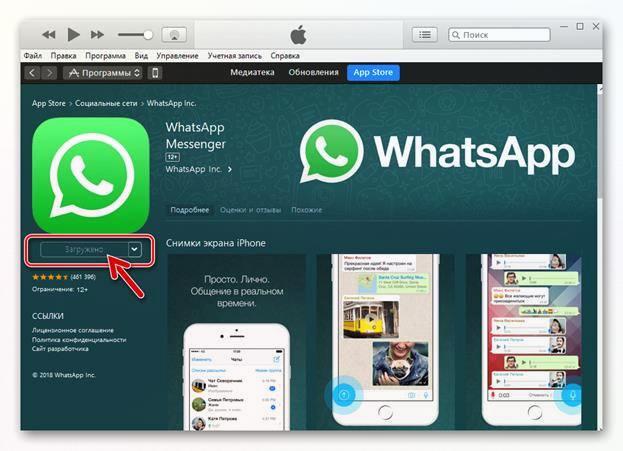
WhatsApp – одно из популярнейших приложений для обмена сообщениями. Сейчас систему использует более 1 миллиарда людей. По первоначальной задумке разработчиков приложение WhatsApp можно было скачать только на iPhone, но после широкой популяризации программы, появились возможности установки и на другие типы мобильных устройств. В настоящее время у пользователей есть возможность использовать мессенджер на компьютере вне зависимости от вида установленной операционной системы. Установка WhatsApp на компьютер может осуществляться несколькими способами.
Веб-версия приложения на компьютер
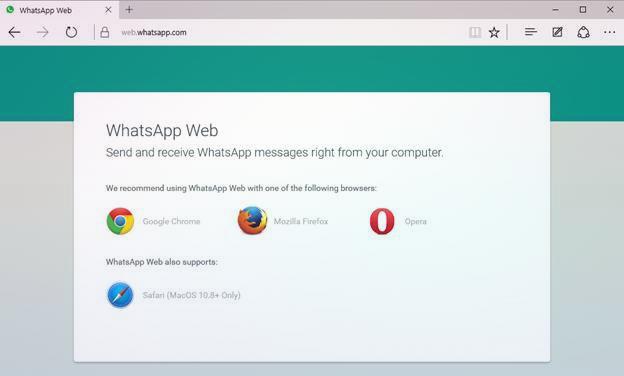
Наиболее простым вариантом скачать приложение WhatsApp считается пользование месседжером с помощью браузера. Единственным ограничением здесь выступает наличие обновленного до последней версии веб-обозревателя. При соблюдении этого условия на Android, WP, и Nokia S60 потребуется выполнить следующие действия:
- Зайти на официальный сайт приложения по адресу whatsapp.com.
- Выбрать меню программы.
- Открыть мессенджер на мобильном устройстве.
- Скачать WhatsApp Web.
- Отсканировать QR-код.
Когда все действия будут выполнены, WhatsApp откроется в браузере и автоматически синхронизируется с мобильной версией.

Использование эмулятора на компьютере
Одним из самых распространенных способов как можно скачать WhatsApp на компьютер является использование эмулятора. Вначале потребуется найти программу, позволяющую компьютеру использовать приложения для Андроид. Самым распространенным из них является официальный партнер Google – BlueStacks.
В форме apk нужно скачать файл для установки приложения WhatsApp, после чего запускается эмулятор и через него инсталлируется приложение. Чтобы пройти регистрацию, нужен смартфон с действующим номером. На него придет код активации. Аккаунт в месседжере будет привязан к этому номеру.
Преимущество этого способа по сравнению с предыдущим в возможности использования смартфона, не имеющего постоянного подключения к интернету. Используя на компьютере эмулятор, пользователь получает практически полноценную версию приложения, позволяющую, при правильном подключении гарнитуры, совершать звонки по аудио и видео связи.
Кроме WhatsApp эмулятор позволяет скачать на компьютер любые другие приложения Андроид, в том числе и игры.

Месседжер для компьютера
Еще одним способом как скачать WhatsApp на компьютер является пользование десктопным вариантом приложения. Разработчиками была выпущена версия для Windows и Mac. Широкой распространенности эта информация не получила, поэтому до сих пор о ней знают лишь не многие пользователи.
Для использования этого способа понадобится:
- Зайти на официальный сайт приложения.
- Установить файлы в улиты в формате exe у себя на ПК.
- Запустить процесс установки.
- В мобильном приложении открыть меню — WhatsApp Web.
- Отсканировать QR-код.
По своей сущности десктопный вариант мало отличается от применения браузера с мессенджером. Единственным преимуществом является отсутствие необходимости каждый раз открывать интернет-страницу. Чтобы запустить приложение на компьютере необходимо лишь нажать на значок, появившейся на рабочем столе после завершения процесса установки. Здесь также как и в предыдущей версии необходимо стабильное подключение ПК к интернету.
Какие возможности дает программа
WhatsApp – приложение, которое помогает пользователям расширить границы общения через интернет. Оно позволяет не прекращать переписку с родными и друзьями, где бы не находился пользователь.
Для чего нужно приложение?
- Переписка с другими пользователями. Сервис не ограничивает возможность отправки сообщений какими-либо значениями.
- Передача файлов различного вида.
- Сохранение истории переписки.
WhatsApp – это первый мессенджер, благодаря которому, вводя пароли, пользователь не «вылетает» из переписки. Простая и удобная в обращении программа позволяет полностью забыть представляющее некоторые сложности общение через СМС.
Основным достоинством программы является отсутствие потребности в авторизации пользователя. Человеку потребуется лишь ввести свой основной номер телефона, после чего программа в автоматическом режиме производит распознавание других пользователей по адресной книге мобильного устройства. Единственное условие для начала общения – у собеседника также должно быть установлено это приложение.
До недавних пор пользование сервисом было платным. Для возможности использования программы человек платил 1 доллар в год. Сейчас это осталось в прошлом. Мессенджер стал абсолютно бесплатным. Но даже с прошлой абонентской платой использование приложения было намного выгоднее, чем общение с помощью стандартных СМС сообщений.

Ватсап онлайн на компьютер
WhatsApp Онлайн – это популярное средство общения, позволяющее передавать сообщения с различных носителей. Уведомления, предусмотренные системой, позволяют человеку не пропустить ни одного важного сведения. Чтобы программа успешно функционировала на компьютере, необходимо иметь постоянное подключение к интернету.
С помощью настроек пользователь может персонализировать приложение. Доступны следующие функции:
- Изменение обоев. Система позволяет закрашивать чаты собеседников широкой палитрой цветов.
- Корректировка уведомлений. Можно отключить звуки, настроить отображение уведомлений, отключить или подключить миниатюры сообщений.
- Настройки блокировки. Пользователям доступна функция отключения возможности присылки сообщений от определенных людей.
- Групповые чаты. Позволяет общаться нескольким пользователям в одном чате.
- Изменения аккаунта. Доступны изменения фото профиля и корректировка основной информации на странице.
- Архивные чаты. Сюда можно поместить диалоги с пользователями, с которыми человек общается редко.
- Избранные сообщения. Можно пометить определенные сообщения, чтобы в будущем их было легче найти в общей массе информации.
- Корректировка контактов. Присутствует возможность отключить уведомления от определенных пользователей, удалить чаты или пожаловаться на приходящий спам.
- Работа с различными видами данных. Кроме отправки можно передавать фото видео и аудио файлы.
Если на смартфоне будет потеряно соединение с сетью, WhatsApp Web прервет свою работу до тех пор, пока соединение не будет восстановлено. Также система будет предупреждать пользователей о низком уровне заряда батарее.

Скачать WhatsApp на компьютер
На компьютере использование WhatsApp может осуществляться не только через браузер, но и с помощью специальной программы. Для начала потребуется скачать приложение на официальном сайте. Далее последует процедура прохождения процесса авторизации, пользователь может использовать WhatsApp также, как и на сервисе. Программа поддерживает операционные системы Windows 8 и выше (32 или 64 разряда), Mac OS X 10.10 и выше. 
Также как и на веб-сервисе программа не сможет функционировать без стабильного подключения к сети интернет мобильного устройства, на котором установлено приложение WhatsApp. Если доступ данным будет прерван на какое-то время, человеку, для продолжения работы, потребуется дождаться повторного подключения. Доступ к сети может быть осуществлен через разных провайдеров.
WhatsApp в браузере Opera на компьютере
Встроенный клиент WhatsApp Web присутствует в известном браузере Opera. Для входа в WhatsApp необходимо нажать значок программы в меню с левой стороны страницы. Далее браузер приведет подробную инструкцию, как осуществить вход.
Основным преимуществом этого способа является работа программы на компьютере в фоновом режиме. Если пользователю приходит сообщение, на иконке отображается кружок красного цвета. Чтобы работа с утилитой была еще более удобной, рекомендуется запустить встроенный клиент и кликнуть по ссылке «Получать уведомления о новых сообщениях – Включить уведомления на рабочем столе». После выполнения этого действия в случае появления у пользователя нового сообщения, уведомление об этом появится на рабочем столе.
WhatsApp в виде плагинов на компьютере
Плагины написаны для всех популярных браузеров. Они позволяют работать с мессенджерами. Основными являются:
- WhatsApp RTL.
- WhatsApp For PC.
- Desktop messenger for WhatsApp.
Для их установки на компьютер потребуется открыть магазин дополнений браузера, ввести в поисковую строку название мессенджера и скачать его. Авторизация проходит по стандартной схеме с использованием QR-кода.
WhatsApp Web на телефоне
Для установки WhatsApp на мобильное устройство понадобится скачать специальное приложение, использование которого будет более удобным по сравнению с работой в браузере. Приложение доступно в Play Market и App Store. Для начала работы с программой потребуется пройти процесс авторизации по номеру телефона.

Распространенные проблемы
Сервис WhatsApp Online для компьютера отличается стабильной работоспособностью и редко нарушается неполадками. Основной проблемой при использовании сервиса является нестабильное подключение устройств к интернету. При появлении неполадок подобного рода рекомендуется дождаться повторного подключения к сети и продолжить работу в прежнем режиме.
Программа высылает специальное предупреждение, если уровень зарядки аккумулятора устройства приближается к критически низкой отметке. При этом работа сервиса не нарушается. Программа лишь рекомендует подключить зарядное устройство.
Веб-версия для скачивания на компьютер WhatsApp Web не может быть использована одновременно несколькими браузерами на одном устройстве. Если общение происходит через Opera, а при этом пользователь пытается подключиться к сайту через Google Chrome, первый браузер выводит предупреждение о попытке использования программы на другом устройстве.
Если у пользователя появились опасения о возможности получения доступа к сообщениям на устройстве, через которое он заходил на сервис ранее, но теперь не имеет к нему стабильного доступа, рекомендуется произвести вход через мобильное приложение и в меню WhatsApp Web выйти с устройства, которое вызывает у человека опасения.
Как скачать Ватсап и зайти в него с компьютера без телефона?
Ни для кого не секрет, что скачать WhatsApp на компьютер возможно лишь с помощью мобильного устройства. Для этого необходимо сканировать камерой телефона QR-код. Однако присутствуют и другие варианты скачивания приложения на компьютер.
Не так давно разработчиками WhatsApp была создана версия программы, оптимизированная для компьютеров. Однако она оказалась не без изъянов. На официальном сайте появилась информация, что главным аккаунтом для пользователей останется профиль в мобильной версии, а компьютерная программа – это лишь приятное дополнение к ней. Действия в приложении должны быть синхронизированными на обоих устройствах. Анализируя вышесказанное человек, приходит к логичному выводу, что установка на компьютер WhatsApp официальным способом невозможна.
Самая главная сложность скачать приложение на компьютер с Windows в том, что для настройки месседжера необходим смартфон. Его камера должна уметь распознавать QR-код на экране компьютера. Если в мобильном устройстве имеются неполадки, связанные с выполнением этой функции, установить программу на ПК не получится. В связи с этим на официальный вопрос о возможности установки Ватсап без использования мобильного устройства можно дать лишь отрицательный ответ. Однако это не устраивает тех людей, которые привыкли общаться с компьютера, а не с телефона. Они старательно искали способы обойти официальные запреты возможности скачать приложение на компьютер, не нарушая при этом закон и надо сказать их поиски увенчались успехом.
Эмулятор как возможность скачать Ватсап на компьютер без телефона

Существуют различные варианты, почему человек не может использовать телефон при установке WhatsApp на компьютер. Это может быть слабое программное обеспечение или проблемы с камерой устройства. Некоторые люди принципиально не используют телефоны. На данный момент времени разработан лишь один легальный вариант решения проблемы. Ватсап можно установить на ПК через эмулятор. При этом помощь телефона не потребуется.
Имитаторы способны работать с любым видом программного обеспечения на компьютере, в том числе и с windows, при этом давая возможность полноценного использования приложения. Интернет предоставляет большой выбор эмуляторов, заслуживших хорошие отзывы пользователей. Основными являются:
- Nox App Player.
- Droid4X.
- Andy.
- LeapDroid.
- Windroy.
- Bluestacks.
Наиболее популярным является скачивание на компьютер последнего эмулятора. На его примере и будет рассмотрен процесс использования данного вида установки приложения.
- Для начала потребуется скачать на компьютер установочный файл с официального сайта bluestacks.com/ru.
- Два раза кликнув мышью на установщик соглашаемся с изменениями, вносимыми программой. Если поступит сигнал об опасности от антивирусной программы, следует игнорировать это сообщение.
- Четко следуем инструкции, предлагаемой установщиком, а затем дожидаемся конца инсталляции.
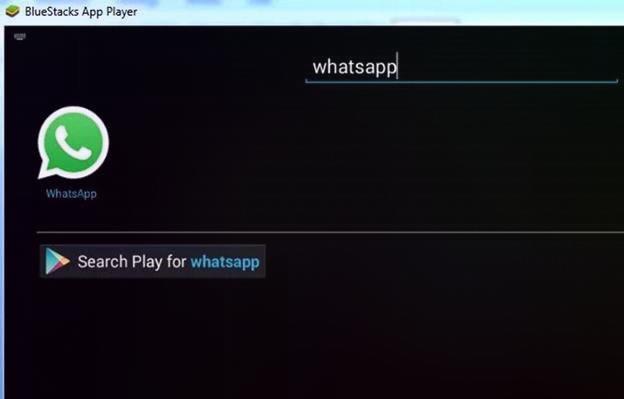
- Запускаем эмулятор и английскими буквами набираем в поиске WhatsApp. Отыскав месседжер кликаем по логотипу.
- Проходим процесс регистрации в приложении, указав в месседжере страну и ее телефонный код.
- Затем либо указываем номер своего мобильного телефона и получаем код доступа в СМС либо указываем номер стационарного телефона, добавляя к нему код города. В последнем случае для получения кода доступа вам потребуется выбрать функцию «Позвонить мне». При этом цифры необходимые для осуществления входа продиктует робот.
- Для завершения процесса регистрации потребуется ввести код в специальном окне.

Если при регистрации был указан номер стационарного телефона, аккаунт в Ватсап будет существовать автономно от любого мобильного устройства. Однако следует учесть, что у этого способа также присутствуют отрицательные стороны.
- Негативное влияние на компьютер программы-имитатора. Работа компьютера может существенно замедлиться.
- Отсутствие синхронизации контактов. При выполнении входа в приложение WhatsApp без использования мобильного устройства не происходит автоматического считывания адресной книги. Это значит, что номера всех контактов придется вводить ручным способом.
- Удаление одного из аккаунтов WhatsApp. Если в процессе регистрации был использован номер телефона, на котором установлено приложение, после запроса подтверждения номера, произойдет блокировка профиля, находящегося на этом устройстве. Избежать этого можно временно переставив сим-карту на другое устройство или указав при регистрации номер стационарного телефона.
Пользователи также сообщают, что если скачать приложение WhatsApp через эмулятор, программа на компьютере не всегда работает корректно. Часто возникают проблемы при отправке голосовых сообщений и звонках другим пользователям. Помимо программного обеспечения проблемы подобного рода могут возникать из-за неисправностей микрофона.
Распространенные вопросы

У людей, которые решили скачать WhatsApp, часто возникают вопросы. Наиболее распространенные из них:
- Для чего используют Ватсап? Приложение позволяет поддерживать постоянный контакт с друзьями вне зависимости от места, где находится человек.
- Как пользоваться приложением? Большим плюсом WhatsApp является отсутствие потребности в постоянном вводе пароля и логина. Это нужно сделать один раз при прохождении регистрации. Далее работа программы осуществляется в фоновом режиме.
- Можно ли скрыть от других пользователей наличие WhatsApp? Это невозможно. Даже если контакт находится у вас в «черном списке» человек будет видеть, что вы продолжаете использование приложения. Единственным вариантом является избегать попадания в адресную книгу другого пользователя. Этого можно достичь, не отправляя нежелательному человеку сообщения, а также скрыв от него свой номер телефона.
- Можно ли скрыться от других пользователей WhatsApp? Это возможно. Данные функции присутствуют в настройках аккаунта в разделе конфиденциальности. Грамотное их распределение позволяет скрыть от человека информацию профиля и исключить возможность отправки вам сообщений.
- Если кто-то получил доступ к номеру телефона, сможет ли он осуществить вход в профиль? Нет, это исключено. Контакты и сообщения могут быть доступны лишь после введения логина и пароля.
- Денежные затраты на пользование приложением WhatsApp. Программа полностью бесплатная. Раньше за пользование мессенджером людям необходимо было заплатить 1 доллар в год, однако этот период давно пройден. Сейчас использование приложения не несет в себе никаких финансовых затрат.
- Есть ли возможность удалить контакт в WhatsApp? Да, такая возможность присутствует. Для этого нужно просто убрать нежелательного пользователя из списка контактов или заблокировать его. Следует учитывать, что это лишь односторонне действие. Т.е. у удаленного вами пользователя вы из контактов не пропадете.
- Можно ли посмотреть прочитано мое сообщение или нет? Формально – да, т.к. обозначение двойной синей галочки указывает на то, что пользователь посмотрел пришедшее на его устройство сообщение, но вот прочитал он его или нет, вопрос, на который может дать ответ только сам пользователь.

- Можно ли отключить уведомление от группового чата, но при этом продолжить получать от него сообщения в WhatsApp? Это можно сделать в настройках профиля. Вам продолжают приходить сообщения от определенных пользователей, но при этом они не сопровождаются звуковыми сигналами.
- Есть ли возможность чтения сообщений у новых участников группы в WhatsApp? Новые пользователи чата могут видеть сообщения, которые были получены после их вступления в группу. Сообщения, отправленные участниками чата до этого момента, пользователь увидеть не сможет.
- Удалив сообщение из чата, я удаляю его только на своем устройстве? Да, если после момента отправки текста, фото или видео прошло больше час. Если времени прошло меньше, у вас остается возможность удалить сообщение для всех пользователей.
WhatsApp на компьютер или ноутбук

На сегодняшний день Whatsapp – одно из самых популярных приложений. Им пользуются более 1 миллиарда людей. Мессенджер можно использовать как с мобильных устройств, так и с ноутбука или компьютера.
Большой разницы в том, как скачать Whatsapp на компьютер и ноутбук нет. Действие выполняется практически идентично. Разница лишь в том, что ноутбук более прост и удобен в использовании.
Что для этого нужно
Скачать Whatsapp на ноутбук можно в среднем 10 минут. Установить Whatsapp на компьютер можно через эмулятор, или воспользовавшись веб-версией приложения. Для начала понадобится установить Whatsapp на смартфон.
Whatsapp может взаимодействовать со следующими видами операционных систем:
- Windows XP.
- Windows 7.
- Windows 10.
- Mac OS.
Для использования Whatsapp потребуется скачать и запустить установочный файл, предназначенный для конкретного вида операционной системы. Приложение активируется после инсталляции. Для этого потребуется считать QR-код с экрана компьютера с помощью камеры мобильного устройства и завершить процесс авторизации.
Установка Whatsapp с помощью эмулятора
Десктопная версия приложения доступна на официальном сайте мессенджера в виде АРК-файла. Установка программы не несет в себе никаких сложностей, кроме необходимости скачивать программы-эмуляторы. Самым знаменитым является Blue Stacks.
Установка эмулятора позволяет скачивать любые приложения Андроид, даже игры. Для загрузки Whatsapp с помощью Blue Stacks необходимо ввести наименование программы в поисковой строке. Далее нужно кликнуть по значку «скачать», расположенному рядом с инонкой мессенджера.
На экране компьютера будет отображаться любое изменение статуса инсталляции. После запроса о согласии с соблюдение политики конфиденциальности вам понадобится ввести ваш основной номер телефона, который в дальнейшем будет служить идентификатором в приложении. После подтверждения его актуальности на номер придет СМС с регистрационным кодом. Его потребуется ввести на сайте. Далее последует синхронизация, после которой можно начать полноценное использование Whatsapp.

Системные требования
Эмуляторы можно скачать даже на ноутбук или компьютер со слабым программным обеспечением. Вам потребуется:
- Процессор Intel VT-x или AMD-V.
- 2 гигабайта оперативной памяти.
- Поддержка визуализации.
- 5 гигабайт свободного места на жестком диске.
- OS Microsoft Windows 7 или более свежие версии системы;
- многоядерный процессор от компаний AMD или Intel;
- актуальные цифровые подписки и драйверы системы;
- наличие клавиатуры и мыши.
Если ваш компьютер или ноутбук не соответствует указанным выше требования, огорчаться не стоит. В большинстве случаев вам все же удастся запустить программы, но корректность ее работы будет под сомнением.
Возможности и преимущества приложения
Основное преимущество скачать Whatsapp в том, что в этом приложении вам не понадобится ежедневно вводить логины и пароли, достаточно лишь обозначить свой номер телефона. При использовании на компьютере активирование учетной записи также происходит через тот же номер, благодаря чему вам не придется вновь вводить номера других пользователей. Программа проведет автоматическую синхронизацию и контактные данные тех пользователей, с которыми вы поддерживали общение с телефона, отобразятся на экране вашего компьютера. Также существует возможность пригласить в приложение друзей, у которых отсутствует этот мессенджер.
Вы можете вести как индивидуальную переписку, так и создавать групповые чаты на нескольких пользователей.

Процесс переписки не имеет существенных отличий от других соц.сетей. Здесь можно отправлять текстовые и голосовые сообщения, пересылать фотографии и аудиозаписи, совершать видео и аудио звонки. Присутствует возможность сохранения различных файлов во внутренней памяти устройства.
Большим преимуществом приложения является возможность совершения звонков внутри сервиса при отсутствии средств на основном счете.
У Whatsapp присутствуют некоторые недостатки, которых, однако, не много:
- Архивация сообщений может занимать много места на устройстве.
- Сложный процесс запрещения присылки сообщений определенными пользователями.
Современный человек ежедневно сталкивается с использованием различных приложений, как на компьютере, так и на телефоне. Одним из самых распространенных является Whatsapp, который позволяет вам поддерживать общение с друзьями и родными где бы вы ни находились.

WhatsApp набирает все большую популярность среди пользователей. Это удобное приложение позволяет общаться с друзьями, как с мобильного телефона, так и с компьютера. Таким образом, WhatsApp – удобное приложение. Его довольно просто скачать как на телефон, как и на компьютер. Примечательно, что функциональность утилиты при этом практически нее меняется. Когда установка на компьютер завершена пользователь получает возможность отправлять фото, видео и аудио файлы. Процесс установки интуитивно понятен. Достаточно следовать инструкциям и советам приведенным выше.


